
%20(2).png)
Joulukalenteri 2025
1.12.2025
Hyvää joulunodotusta! Tällä sivulla julkaistaan Enterin joulukalenteria. Uusin luukku on ylinnä.
Löydät joulukalenterin myös Enterin Facebookista ja Instagramista!
.png)
24.12.
🎄 Digitaalinen joulutervehdys
Tänään ei opita uutta – vaan käytetään tuttua taitoa hyvään.
Tehtävä:
Ota kuva tai lyhyt video jouluisesta hetkestä
Lähetä se yhdelle tärkeälle ihmiselle
(WhatsAppilla, tekstiviestillä tai sähköpostilla)
Voit kirjoittaa mukaan vaikka: "Hyvää joulua, ajattelin sinua ❤️"
🎁 Digitaalisuus tuo ihmiset lähemmäs, ei kauemmas.
🎁 Tekniikka on parhaimmillaan silloin, kun se välittää lämpöä.
🎄🌟 Hyvää joulua juuri Sinulle! ❤️
.png)
23.12.
🔗 Näin lisäät linkin Instagram-tarinaan
(Tarinat ovat lyhyitä kuvia tai videoita, jotka näkyvät vain 24 tuntia. Ne näkyvät ympyröinä Instagramin yläreunassa.)
Avaa Instagram
Pyyhkäise oikealle tai napauta + ja valitse Tarina
Ota kuva tai valitse kuva puhelimesta
Napauta ylhäältä tarrakuvaketta (neliö, jossa hymiö)
Valitse Linkki 🔗
Kirjoita tai liitä verkkosivun osoite
Valitse Valmis
Julkaise tarina
➡️ Katsojat voivat napauttaa tarinassa olevaa linkkiä ja siirtyä suoraan sivulle.
22.12.
📸 Mikä on kuvakaappaus?
Kuvakaappaus tarkoittaa, että laite ottaa kuvan siitä, mitä näytöllä näkyy.
📱 Puhelimella
Useimmissa puhelimissa (Android ja iPhone):
Paina virtapainiketta ja äänenvoimakkuuden miinus-painiketta
Paina ne samaan aikaan, lyhyesti
Näyttö välähtää ja kuulet äänen – kuva on otettu
Kuva löytyy Kuvat- tai Galleria-sovelluksesta
Vinkki:
Jos ei onnistu heti, kokeile uudelleen rauhassa – painallus on nopea, ei pitkä.
💻 Tietokoneella
Windows-tietokone
Paina Windows-näppäin + Shift + S
Valitse hiirellä alue, josta haluat kuvan
Kuva tallentuu automaattisesti
Apple Mac
Paina Command (⌘) + Shift + 4
Valitse hiirellä alue
Kuva ilmestyy työpöydälle
💡 Muistisääntö:
Kuvakaappaus = kuva näytöstä
Hyödyllinen, kun haluat esimerkiksi:
tallentaa ohjeen
näyttää virheilmoituksen
lähettää kuvan ruudun näkymästä toiselle
.jpg)
21.12.
Terveystiedot OmaKannassa
OmaKanta www.kanta.fi on valtakunnallinen verkkopalvelu, josta näet omat terveystietosi vuorokauden ympäri.
OmaKannan nettisivustolla voit
lukea hoitoosi liittyvät kirjaukset
pyytää reseptin uusimista
tarkistaa laboratorio- ja röntgentutkimusten tulokset
nähdä vähitellen sosiaalipalvelujen asiakastietoja
tallentaa oman hoitotahtosi ja elinluovutustahtosi
vaikuttaa omien tietojesi käyttöön sosiaali- ja terveydenhuollossa
selata omia hyvinvointitietojasi ja tallentaa mittaustuloksia
tarkistaa rokotustietosi.
OmaKannasta on syksyllä julkaistu myös puhelin/tablettisovellus, joka sisältää OmaKannan käytetyimpiä toimintoja.
Sovelluksessa voit:
- katsella ja uusia reseptejäsi
- tilata ilmoitukset uusista ja uusituista resepteistä
- katsella lääkärin ja hoitajan kirjauksia
- kirjautua sisään helposti ja turvallisesti itse valitsemallasi tunnusluvulla tai sormenjälki- tai kasvojentunnistuksella.
Haluatko kuulla lisää sovelluksesta?
Enterin ja Kelan tietoisku OmaKanta-sovelluksesta ti 20.1. klo 14
Ilmoittaudu: https://www.entersenior.fi/tapahtumat/omakanta-sovellus/
.jpg)
20.12.
💔 Mikä on romanssihuijaus? ❤️🩹 Miten selvitä romanssihuijauksesta?
Romanssihuijaukset leviävät Suomessa ja maailmalla. Romanssihuijaus tai rakkauspetos on talousrikos, jossa tekijän tarkoituksena on huijata rahaa.
Romanssihuijauksen kokija kokee olevansa (etä-)parisuhteessa, vaikka todellisuudessa häntä vastassa viestittelykaverina on rikollinen tai rikollisjoukko. Suurten taloudellisten menetysten lisäksi romanssihuijaukset aiheuttavat kokijoilleen ja heidän läheisilleen häpeää, velkaantumista, masennusta, ahdistusta sekä sosiaalisten suhteiden ristiriitoja. Tekijälle romanssihuijaukseen syyllistyminen voi aiheuttaa henkisesti vaikeasti käsiteltäviä arvoristiriitoja.
❣️ Omatuki romanssihuijauksen kohdanneelle
Omatuki on suunnattu itsenäisesti läpikäytäväksi materiaaliksi romanssihuijauksen tai sen yrityksen kohdanneelle:
www. nettideittiturva.fi/omatuki
.jpg)
19.12.
Suomi.fi-viestit
Suomi.fi-viestit on kansalaisen sähköinen postilaatikko viranomaisposteille 12.1.2026 alkaen. Palvelun avulla luet viranomaisten lähettämät kirjeet sähköisessä muodossa joko Suomi.fi-mobiilisovelluksella tai verkkopalvelussa osoitteessa suomi.fi/viestit.
Suomi.fi-viestit tulee käyttöön jokaiselle digitaalisesti asioivalle täysi-ikäisille, kun henkilö tunnistautuu vahvasti ensimmäisen kerran jonkin viranomaisen sähköiseen asiointipalveluun.
Jos asiointipalveluja ei käytä digitaalisesti, viranomaiskirjeet tulevat kotiin postitse, kuten tähänkin asti.
DVV järjestää tammikuussa 2026 kaikille kansalaisille suunnatut webinaarit digitaaliseen viranomaispostiin siirtymisestä. Tilaisuuksia on kaksi suomeksi, yksi ruotsiksi ja yksi englanniksi.
Katso tilaisuuksien ajankohdat ja ilmoittaudu: https://www.suomi.fi/uutiset/viranomaisposti-muuttuu-sahkoiseksi-osallistu-infotilaisuuksiin-tammikuussa-2026
Tilaisuudesta tulee myös tallenne.
.jpg)
18.12.
Instagram: Mitä tarkoittaa “linkki biossa/profiilissa”?
🔗Koska Instagramin kuvan/videon saatetekstiin ei saa laitettua linkkiä, saattaa tekstissä joskus lukea "Linkki biossa" tai "Linkki profiilissa".
Profiili = Instagramin (tai muun somepalvelun) oma sivu, jonne pääsee napauttamalla käyttäjän nimeä.
Bio = lyhyt teksti profiilissa, jossa kerrotaan kuka käyttäjä on.
Linkki = verkkosivun osoite, jota voi napauttaa päästäkseen nettiin.
Yhdessä: Linkki biossa/profiilissa
= käyttäjän profiilisivulla on napautettava osoite, joka vie sinut toiselle verkkosivulle.
📌 Esimerkkejä linkeistä biossa:
Ravintola: linkki ruokalistaan tai pöytävaraukseen.
Kauppa: linkki verkkokauppaan tai joulualennuksiin.
Hyväntekeväisyys: linkki lahjoitussivulle.
Kirjailija: linkki uuteen kirjaan tai kirjan esittelysivulle.
.jpg)
17.12.
📱 Instagram lyhyesti: Syöte, Tarinat ja Kelat (Feed, Stories ja Reels)
Tutustu Instagramiin! Instagramissa näytetään nykyään kuvia ja videoita eri "paikoissa".
Feed = Syöte
(Paikka, jossa näkyvät pysyvät kuvat ja videot.)Stories = Tarinat
(Vuorokauden ajan näkyvät kuvat ja videot.)Reels = Kelat
(Pystysuuntaiset videopätkät.)
🏠 Syöte (etusivu) – “kuvakirja, jota selaat alaspäin”
Syöte on Instagramin pääsivu, jonne ihmiset julkaisevat kuvia ja videoita, jotka pysyvät siellä näkyvissä pysyvästi, ellei niitä poisteta.
Miltä se näyttää?
Kuvia ja videoita, joita selaat alaspäin kuten sanomalehteä.
Mitä sinne laitetaan?
Tavallisia kuvia elämästä, matkakuvia, lemmikkejä, reseptejä, maisemia – mitä vain haluaa jakaa pitkäaikaisesti.
Muistisääntö:
Syöte/Etusivu = pysyvät kuvat ja videot.
⏳ Tarinat – “päivän kuvat, jotka katoavat vuorokaudessa”
Tarinat ovat lyhyitä kuvia tai videoita, jotka näkyvät vain 24 tuntia.
Ne näkyvät ympyröinä Instagramin yläreunassa.
Mitä sinne laitetaan?
Pieniä hetkiä päivästä: kahvikuppi, sää, pieni video kävelyltä – ei tarvitse olla hienoa tai pysyvää.
Muistisääntö:
Tarinat = yhden vuorokauden ajan näkyvät kuvat ja videot
🎬 Kelat – “lyhyet, vauhdikkaat videot”
Kelat-videot ovat lyhyitä, pystysuoria videoita, jotka muistuttavat TikTok-videoita.
Niissä voi olla musiikkia, tekstiä tai hauskoja efektejä.
Mitä siellä näkyy?
Tansseja, vinkkejä, ruoanlaittoa, matkailua, eläinvideoita – eli lyhyitä ja viihdyttäviä pätkiä.
Muistisääntö:
Kelat = lyhyet videot, joita katsot pystyssä ylöspäin pyyhkäisemällä.
🎁 Yhteenveto yhdellä lauseella:
Syöte/Etusivu = pysyvät kuvat ja videot
Tarinat = 24 tuntia näkyvät hetket
Kelat = lyhyet ja nopeat videot
.jpg)
16.12.
Hautahaku.fi
Talvipimeällä kynttilöitä tuikkiva hautausmaa on kaunis näky. Tunnetko jo Hautahaku-palvelun? Löydät sen osoitteesta www.hautahaku.fi
Hautahaku on luotu helpottamaan mukana oleville hautausmaille haudattujen vainajien hautapaikkojen löytämistä. Hautahaussa on noin 895 000 hautapaikan tiedot.
Voit etsiä hautapaikkaa palvelusta syöttämällä ensin vainajan sukunimen. Hakukentässä sukunimi näkyy aina ennen etunimiä. Hakua voi tarvittaessa rajata syntymä- ja kuolinvuoden tai hautausmaan mukaan. Palvelun sisältämä karttapalvelu näyttää haudan sijainnin hautausmaalla.
.jpg)
15.12.
Mitä tarkoittaa kaksivaiheinen tunnistautuminen (2FA)?
Kaksivaiheinen tunnistautuminen (2FA) tarkoittaa sitä, että kirjautuessa käytetään kahta eri tapaa todistaa, että sinä olet sinä.
Ajattele sitä niin kuin kotiovea, jossa on sekä avain että varmuusketju:
avain = salasana
varmuusketju = toinen varmistus (esim. puhelimeen tuleva koodi)
Miksi sitä käytetään?
Koska pelkkä salasana ei aina riitä. Jos joku arvaa tai varastaa salasanasi, hän ei pääse sisään ilman toista varmistusta.
Miltä se näyttää käytännössä?
Kirjaudut sisään normaalisti salasanalla.
Saat puhelimeesi lyhyen numerokoodin tekstiviestinä tai sovellukseen.
Syötät koodin – ja sitten pääset sisään.
Miksi se on turvallista?
Koska vain sinulla on puhelimesi.
Vaikka joku tietäisi salasanasi, hän ei saa koodia ilman puhelintasi.
Yksinkertaistettuna:
Kaksoisvarmistus = kaksi lukkoa.
Jos toinen murtuu, toinen pitää sinun tiedot turvassa.
.jpg)
14.12.
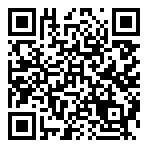
Mikä on QR-koodi?
QR-koodi (Quick Response) on kuvana esitetty linkki. Se on neliönmuotoinen, kaksiulotteinen viivakoodi, joka sisältää tietoa, kuten linkkejä verkkosivuille, tekstiä tai yhteystietoja.
Useimmissa nykypuhelimissa (Android ja iPhone) laitteen kamera osaa lukea QR-koodin suoraan ilman erillistä sovellusta.
📌 Miten QR-koodi luetaan?
Avaa puhelimen kamera.
Suuntaa kamera kohti QR-koodia.
Odota, että puhelimeen ilmestyy pieni ilmoitus.
Paina ilmoitusta — puhelin vie sinut oikealle sivulle.
HUOM! Googlen hakupalkissa on pieni kameran näköinen symboli. Se on Google Lens, joka toimii myös QR-koodin lukijana.
📌 Miksi QR-koodia käytetään?
Se toimii nopeasti ja on helppo.
Sen avulla ei tarvitse kirjoittaa pitkää nettiosoitetta. (Nettiosoitteet täytyy myös aina kirjoittaa kirjoitusvirheitä)
Sitä käytetään usein lipuissa, tapahtumissa, ravintoloissa ja maksamisessa.
Saatat löytää esimerkiksi ravintolapöydän kulmasta QR-koodin, jonka avaamalla löydät ruokalistan, tai kondyktööri lukee junassa matkalipustasi QR-koodin.
⚠️ Onko QR-koodeissa riskejä?
Kyllä, vähän — samalla tavalla kuin nettisivuissa on riskejä.
Mitä voi tapahtua?
Koodi voi viedä väärälle sivulle, joka yrittää huijata.
Väärä koodi voi olla liimattu päälle, esimerkiksi pöytään tai mainokseen.
Koodi voi avata sivun, joka pyytää pankkitunnuksia turhaan.
Miten pysyt turvassa?
Käytä QR-koodeja vain luotettavista paikoista.
Jos koodi näyttää oudolta tai on tarra, älä käytä sitä.
Kun sivu avautuu, katso että se näyttää tutulta.
Älä koskaan anna pankkitunnuksia, jos et ole varma sivusta.
.jpg)
13.12.
Mikä on älykello?
Älykello on ranteessa pidettävä laite, joka yhdistää perinteisen kellon ja monipuolisen teknologian. Se toimii usein älypuhelimen jatkeena, mutta tarjoaa myös itsenäisiä ominaisuuksia, jotka tukevat hyvinvointia, yhteydenpitoa ja arjen hallintaa.
Pääominaisuuksia:
Ilmoitukset ja viestit
Aktiviteetti- ja terveysmittaukset (syke, uni, askeleet)
Urheilutoiminnot
Sää ja kalenteri
Lähimaksaminen
Musiikin soitto
GPS ja navigointi
Ostopäätöksessä huomioitavaa:
Yhteensopivuus oman puhelimen kanssa
Akun kesto
Vedenkestävyys
Tarvittavat ominaisuudet (esim. EKG, sykemittaus)
Ulkoasu ja muokattavuus
Hinta
Miksi hankkia älykello?
Arjen sujuvuus ilman puhelinta
Motivaatio liikkumiseen
Hyvinvoinnin seuranta
Turvallisuusominaisuudet
Räätälöitävät sovellukset ja kellotaulut
Helppous urheilun seurannassa.
Älykello ikääntyneelle
Ikäihmiselle sopiva älykello on usein turvallisuuteen ja helppokäyttöisyyteen keskittyvä, tarjoten ominaisuuksia kuten SOS-hätäpainike, GPS-paikannus, lääkemuistutukset ja yksinkertainen puhelutoiminto, jotta omaiset voivat olla helposti yhteydessä ja tietää sijainnin tarvittaessa.
Mallit, joissa on eSIM, toimivat ilman puhelinta.
Jotkin mallit on suunniteltu erityisen helppokäyttöisiksi, kun taas toiset voi yhdistää älypuhelimeen.
On olemassa tyylikkäitä, huomaamattomia malleja, jotka eivät näytä perinteisiltä "turvakelloilta".
.jpg)
12.12.
Miten tarkistat sähköpostin oikean lähettäjän?
Voit tarkistaa sähköpostin oikean lähettäjän (eli onko viesti oikeasti siitä osoitteesta, josta se väittää tulleensa) näin:
Gmail: klikkaa hiiren kakkospainiketta lähettäjän nimen kohdalla ja näet avautuvassa ikkunassa lähettäjän sähköpostiosoitteen.
Outlook: lähettäjän osoite näkyy, kun avaat viestin, tai viet hiiren lähettäjäkentän päälle
Tarkista lähettäjän osoite kunnolla
Osoite on yleensä outo tai pitkä.
Esimerkki:
"Posti" info@posti.fi ← OK
"Posti" posti-fi@randomdomain.cn ← HUOM! vaarallinen
Älä katso vain lähettäjän nimeä, vaan lue koko sähköpostiosoite.
Huijarit käyttävät nimiä, kuten:
“Posti Delivery”
“PayPal Support”
“Customs Office”
+ Tarkista linkit ennen klikkaamista
Vie hiiri linkin päälle (älä klikkaa):
Näkyykö posti.fi vai posti-track728.xyz?
Moni huijaussähköposti ohjaa sivulle, joka näyttää oikealta mutta on väärennös.
.jpg)
11.12.
Mistä tiedän onko oma laitteeni vanha tai tulossa käyttöikänsä päähän? Tai mihin saakka sitä päivitetään?
Laitteet ja sovellukset, joita ei enää päivitetä, voivat olla turvattomampia.
endoflife.date on verkkosivusto, joka tarjoaa tietoa ohjelmistojen, sovellusten ja käyttöjärjestelmien “end of life” -statuksesta — eli minkä ajan kuluttua ne eivät enää saa päivityksiä tai tukea.
Selvitä laitteesi malli (kts. luukku 6.12.) ja katso sivustolta merkkisi ja mallin tiedot: https://endoflife.date/tags/device
1. Näet, onko laitteesi vielä turvallinen
Voit tarkistaa, saako puhelimesi tai käyttöjärjestelmäsi (esim. Android-versio) vielä tietoturvapäivityksiä.
2. Auttaa päätöksissä – pitääkö päivittää tai vaihtaa laitetta?
Jos laitteesi tuki on loppumassa, tiedät hyvissä ajoin, milloin olisi hyvä vaihtaa uudempaan tai päivittää ohjelmistoversio.
3. Vältät riskit
Vanhat, tuen ulkopuolella olevat laitteet ja sovellukset voivat olla alttiimpia haittaohjelmille ja huijauksille.
.jpg)
10.12.
Miten tai miksi laite tai ohjelmisto voi olla "vanha", vaikka voi vielä toimia?
Jossain vaiheessa ohjelmistot ja laitteet lakkaavat saamasta päivityksiä, sillä kaikilla teknologioilla on oma “elinkaarensa”. Ohjelmistokehittäjät lopettavat uusien päivitysten tekemisen tietyn ikäisiin laitteisiin, koska:
1. Vanha laitteisto ei jaksa uusia ominaisuuksia
Kun laite vanhenee, sen prosessori ja muisti eivät riitä pyörittämään uusia, raskaampia käyttöjärjestelmäversioita.
2. Kehittäjät keskittyvät uudempiin malleihin
Yrityksille on taloudellisesti kannattavampaa ylläpitää vain uudemmista laitteista koostuvaa joukkoa. Vanhat mallit putoavat pois tuesta.
3. Tietoturva muuttuu ja kehittyy
Uudet uhat vaativat uusia suojauksia. Vanhat järjestelmät eivät välttämättä pysty toteuttamaan nykyisiä turvallisuusvaatimuksia.
4. Ohjelmiston ylläpito maksaa
Jokaisen version päivittäminen vaatii testejä, kehitystä ja resurssia. Lopulta vanhojen versioiden ylläpito ei ole enää järkevää.
5. Laitteen elinkaari on suunniteltu tietyn pituiseksi
Valmistajat määrittävät jokaiselle laitteelle tai ohjelmistolle tuki-ajan (esim. Samsungilla 3–7 vuotta mallista riippuen).
Mitä tämä tarkoittaa käyttäjälle?
Kun laite ei enää saa päivityksiä:
Se voi muuttua turvattomaksi
Osa sovelluksista ei enää toimi
Uudet ominaisuudet eivät tule saataville
Laite voi hidastua tai "kaatua" helpommin
.jpg)
9.12.
Miksi laitteisiin ja ohjelmistoihin pitää tehdä päivityksiä?
Päivitykset ovat kuin auton katsastus – ne pitävät laitteen turvallisena, toimivana ja ajantasaisena.
Päivitykset ovat tärkeitä useista syistä – osa näkyy käyttäjälle, osa on kulisseissa tapahtuvaa turvatyötä.
1. Turvallisuus
Päivitykset korjaavat haavoittuvuuksia, joita hakkerit voisivat muuten hyödyntää.
Ilman päivityksiä puhelin on alttiimpi:
tietomurroille
haittaohjelmille
kalastelulle
identiteettivarkauksille
2. Virheiden ja ongelmien korjaukset
Ohjelmistoissa on aina pieniä bugeja eli ohjelmistovirheitä. Päivityksissä korjataan mm.:
yhteysongelmia (Wi-Fi, Bluetooth, mobiilidata)
akun tyhjenemistä aiheuttavia virheitä
sovellusten kaatumisia
3. Uudet ominaisuudet
Päivitykset voivat tuoda:
uusia toimintoja (kamera, asetukset, eleet)
parannettua käytettävyyttä
parempaa suorituskykyä
4. Laitteen eliniän pidentyminen
Päivitetty puhelin:
toimii nopeammin
pysyy yhteensopivana uusien sovellusten kanssa
säilyttää arvonsa paremmin
.jpg)
8.12.
Mobiilivarmenne
Mobiilivarmenne on suomalainen tunnistautumisväline, joka mahdollistaa turvallisen kirjautumisen eri palveluihin ilman salasanoja. Sen ovat kehittäneet ja ylläpitävät operaattorit DNA, Elisa ja Telia.
Käyttötarkoitus:
Julkiset palvelut (valtio, kunnat)
Terveydenhuolto ja vakuutusasiointi
Muut digitaaliset palvelut, joissa tarvitaan vahvaa tunnistautumista
Edut:
Turvallinen ja luotettava tunnistautuminen
Kulkee aina mukana puhelimessa (toimii sekä älypuhelimessa että tavallisessa kännykässä)
Helppo käyttöönotto itsepalveluna
Ei vanhenevia salasanoja, riittää oma tunnusluku
Käyttöönotto:
Saat käyttöösi oman matkapuhelinoperaattorisi kautta
Tarvitset vain puhelinnumerosi ja itse valitsemasi tunnusluvun
Suositukset:
Viranomaiset ja tietoturva-asiantuntijat suosittelevat Mobiilivarmennetta pankkitunnusten rinnalla muuhun digiasiointiin
Käytössä yli 20 000 palvelussa Suomessa
Yhteenveto:
Mobiilivarmenne on helppo ja turvallinen tapa tunnistautua sähköisesti ilman pankkitunnuksia, ja se sopii erityisesti kaikkeen muuhun digitaalisessa asiointiin kuin varsinaiseen pankkiasiointiin.
Ota yhteyttä operaattorisi asiakaspalveluun tai käy lähimmässä myymälässä.
Varmista, että SIM-korttisi tukee mobiilivarmennetta - saat tarvittaessa uuden SIM-kortin operaattoriltasi.
Todista henkilöllisyytesi operaattorin myymälässä fyysisellä henkilöllisyystodistuksella
HUOM! Mobiilivarmenne ei toimi eSIM-korteilla.
.jpg)
7.12.
Tiedätkö mikä ero on mobiiliavaimella ja mobiilivarmenteella?
Mobiiliavain on pankkien tarjoama tapa tunnistautua ko. pankin palveluihin, esim. Nordea ID, Säästöpankin Tunnistus tai OP:n Mobiiliavain. Pankin lisäksi sillä voi tunnistautua myös muihin digitaalisiin palveluihin, jotka vaativat vahvaa tunnistautumista, mutta tätä ei suositella.
Mobiilivarmenne on Telian, Elisan ja DNA:n tarjoama matkapuhelimessasi toimiva kotimainen tunnistautumisväline erilaisiin digitaalisiin palveluihin (muihin kuin pankkiin).
Pankkiasiointiin käytetään pankkien omia tunnuksia. Muuhun digitaaliseen asiointiin suositellaan Mobiilivarmenteen käyttöönottoa.
.jpg)
6.12.
Hyvää itsenäisyyspäivää!
"Miten löydän kännykästäni tiedon siitä, mikä on sen malli ja ohjelmistoversio? Minulla on Samsung" *)
- Kuinka ratkaista tietotekniikkapulma itsenäisesti, kun apua tarvitsisi nyt ja heti eikä auttajaa ole lähellä?
Tekoälyllä on vastaukset moneen pulmaan!
Avaa jokin tekoäly kirjoittamalla osoiteriville esimerkiksi
https://chat.openai.com (tämä on ChatGPT) tai
https://copilot.microsoft.com (Microsoftin Copilot) tai
https://gemini.google.com/ (Googlen Gemini)
Kirjoita kysymyksesi tekstilaatikkoon ja tekoäly vastaa sinulle!
*) Näin ChatGPT vastasi minulle:
Tässä tarkat ohjeet Samsung-puhelimelle:
📱 Samsung (Android)
Näin näet puhelimen mallin ja Android- / One UI -version:
1. Avaa Asetukset
– Kuvake, jossa on harmaa rattaan kuva.
2. Vieritä alas ja valitse:
Tietoja puhelimesta
(joissain malleissa Tietoja laitteesta).3. Näet heti nämä tiedot:
Laitteen nimi / malli
Esim. Samsung Galaxy A54, Galaxy S21, Galaxy J5Mallinumero
Esim. SM-A546B4. Katso ohjelmistoversiot:
Napauta kohtaa Ohjelmistotiedot
→ Näet
One UI -version (esim. One UI 6.1)
Android-version (esim. Android 14)
Jos haluat, voit kertoa mitä kohtia näet ruudulla, niin autan sinua löytämään tiedon vaihe vaiheelta.
.jpg)
5.12.
Onko SeniorSurf sinulle tuttu?
Muistatteko aikaa, kun "surffailtiin netissä"? Niinä aikoina startannut SeniorSurf -toiminta on osa Vanhustyön keskusliittoa. SeniorSurf tarjoaa asiantuntijuutta, verkostoja sekä monipuolisia aineistoja valtakunnallisesti, organisaatioiden, vapaaehtoisten sekä seniorien digitaitojen tueksi.
Senior Surf myös koordinoi maksutonta etäopastuspalvelua, jotta jokaisella seniorilla ympäri Suomen olisi mahdollisuus saada apua digilaitteiden ja -palveluiden käyttöön.
Tutustu:
www.seniorsurf.fi ja www.etaopastus.fi
.jpg)
4.12.
Turvasana huijareita vastaan
Sopikaa vain omassa tiedossa oleva turvasana perheenjäsenen henkilöllisyyden varmistamiseksi huijausyhteydenotoissa.
Niin kutsutuissa "Hei äiti" -huijauksissa petoksen tekijä teeskentelee olevansa uhrin läheinen. Yhteydenotto tulee vieraasta numerosta tai osoitteesta, ja läheinen (jonka ääni on voitu väärentää) pyytää rahaa tai laskun maksamista, koska puhelin on kadonnut tms.
Sopikaa turvasana, jota kysytte, kun haluatte varmistua siitä, että yhteydenottaja on oikeasti läheisenne!
.jpg)
3.12.
Mikä on Drive?
Drive viittaa tallennusasemaan, eli paikkaan, johon tietokone tai laite tallentaa tiedostoja. Se voi olla fyysinen laite (esim. hard drive, kiintolevy; tai USB-drive, muistitikku) tai pilvipalvelu.
Nykyään sillä tarkoitetaan usein pilvitallennusta (cloud drive), joita ovat esimerkiksi Google Drive, OneDrive, iCloud Drive. Kun tallennat johonkin näistä, tiedot tallentuvat internetin palvelimille, eivät fyysisesti omaan koneeseen. Kun tiedosto ei ole tietyssä laitteessa, voi kirjautua käsittelemään sitä eri laitteilla tai halutessasi jakaa muille pääsyn tiedostoosi esimerkiksi yhteismuokkausta varten.
Google Drive
Jos sinulla on käytössäsi Gmail, voit käyttää Google-tilisi Drivea. Google Drive on Googlen tarjoama pilvitallennuspalvelu, jonka avulla voit tallentaa, synkronoida ja jakaa tiedostoja eri laitteiden ja käyttäjien välillä. Palvelu tarjoaa 15 gigatavua ilmaista tallennustilaa, johon voi ladata esimerkiksi dokumentteja, kuvia ja videoita. Google Drivea voi käyttää selaimella (selain, kts. luukku 2.12.) , ja siihen on saatavilla myös erilliset sovellukset tietokoneille, älypuhelimille ja tableteille.
.jpg)
2.12.
Selain
"Mitä (verkko)selainta käytät?" - Osaatko vastata?
Toisesta luukusta paljastuu tietotekniikan termi, joka välillä herättää kysymyksiä.
Internetselain (verkkoselain, selain) on tietokoneohjelma tai sovellus, joka mahdollistaa käyttäjän selata verkkosivustoja ja käyttää internetiä. Selain toimii käyttöliittymänä, joka mahdollistaa verkkosivujen lataamisen ja näyttämisen tietokoneen tai älypuhelimen näytöllä.
Selaimia ovat mm. Chrome, Firefox, Safari, Edge ja Opera. Kännykässä tai tabletissa voi selaimena olla myös esimerkiksi Samsung Internet.
1.12.
E-Kirjasto
E-Kirjasto on kuntien yhteinen palvelu, josta voit lainata ja lukea e-kirjoja, äänikirjoja ja digilehtiä.
E-Kirjastoa käytetään E-Kirjasto-sovelluksella, jonka voi ladata mobiililaitteen sovelluskaupasta:
Android: https://play.google.com/store/apps/details?id=fi.kansalliskirjasto.ekirjasto
Apple: https://apps.apple.com/fi/app/e-kirjasto/id6471490203?l=fi
Tietokoneella käytettävä versio on tulossa keväällä 2026.
Tutustu E-kirjastoon Enterin etätietoiskussa ke 3.12. klo 13-14. Ilmoittaudu:
https://www.entersenior.fi/tapahtumat/e-kirjasto/